
LE GUIDE DI ZIPZAP
Come trasferire gli sticker da TikTok a WhatsApp su iPhone
Sì, si può fare, anche con gli sticker animati. Ecco il percorso completo, da un messaggio su TikTok a un pacchetto di sticker da usare nelle tue chat WhatsApp.
Disponibile anche in: English · Español · Deutsch · Nederlands · Français · Português
La risposta veloce
Sì, si può. TikTok e WhatsApp non sono collegati tra loro, ma ZipZap, un’app gratuita per iPhone, trasferisce i tuoi sticker di TikTok su WhatsApp, compresi quelli animati.
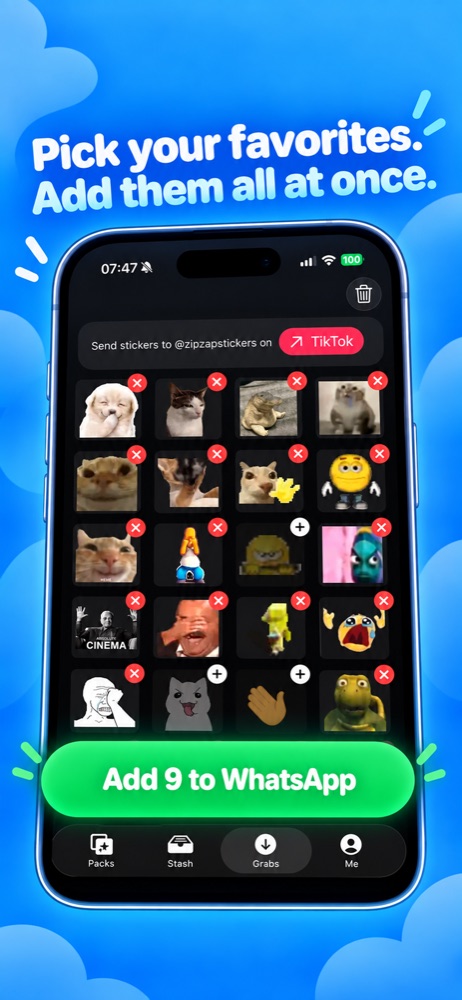
Apri Grabs in ZipZap, copia il tuo codice e invialo a @zipzapstickers su TikTok. Quando il messaggio viene accettato, invia i tuoi sticker nella stessa chat. Torna su ZipZap, seleziona da 3 a 30 sticker e tocca Add to WhatsApp.
Funziona con qualsiasi sticker che puoi inviare in una chat TikTok, compresi quelli che hai salvato. Non trasforma i video di TikTok in sticker.
Prima di iniziare
- Un iPhone con ZipZap e WhatsApp installati.
- Un account TikTok che possa inviare messaggi diretti a @zipzapstickers.
- Una connessione a internet mentre colleghi l’account e ricevi gli sticker.
- Almeno tre sticker per creare un pacchetto WhatsApp.
ZipZap si scarica gratis e si può provare con dei limiti di trasferimento. Controlla nell’app i limiti attuali e i prezzi dell’abbonamento facoltativo Pro. L’app è in inglese, quindi in questa guida trovi i nomi originali dei pulsanti. Questa guida è per iPhone e non vale per Android.
Come trasferire gli sticker da TikTok a WhatsApp
Apri Grabs e copia il tuo codice
Apri ZipZap e scegli la scheda Grabs. Tocca il codice mostrato per copiarlo. Usa il tuo codice personale: serve a ZipZap per capire quale conversazione TikTok appartiene alla tua raccolta di sticker.
Non devi creare un account con email e password. Inviando il codice colleghi l’account TikTok da cui mandi il messaggio.
Invia il codice a @zipzapstickers su TikTok
Apri TikTok, cerca @zipzapstickers e segui l’account. Apri un messaggio diretto, incolla il codice e invialo.
Il codice va inviato come messaggio in quella conversazione: scriverlo nei commenti di un video non collega Grabs. Se usi più account TikTok, continua a usare quello con cui hai inviato il codice.
Aspetta che la richiesta di messaggio venga accettata
Aspetta l’accettazione prima di inviare gli sticker. In una nuova conversazione all’inizio potresti poter inviare solo una richiesta di messaggio limitata. Se hai inviato il codice ma non riesci a mandare altri messaggi, controlla prima questo passaggio.
In Grabs, ZipZap ti mostra se il tuo account TikTok è collegato o se sta ancora aspettando il codice.
Invia gli sticker che vuoi nella stessa chat
Dopo l’accettazione, invia i tuoi sticker preferiti a @zipzapstickers. Invia gli sticker veri e propri, non screenshot né link a video di TikTok.
Scegli abbastanza reazioni per un pacchetto: per esempio uno sticker felice, uno che ride e uno sorpreso. Potrai escludere quelli che non vuoi quando crei il pacchetto.
Torna su Grabs e crea il pacchetto
Riapri Grabs. Di solito gli sticker compaiono qualche minuto dopo l’invio; potrebbero non arrivare subito. Trascina verso il basso per aggiornare.
Seleziona da 3 a 30 sticker ed escludi quelli che non vuoi. Se ne hai più di 30, crea più pacchetti piccoli invece di esportarli tutti insieme.
Tocca Add to WhatsApp e conferma
Tocca Add to WhatsApp in ZipZap. Quando si apre WhatsApp, segui le istruzioni per aggiungere il pacchetto. Poi apri una chat e cerca il nuovo pacchetto tra gli sticker.
La tua raccolta è pronta da usare in chat. Per ritrovare un pacchetto salvato, apri Stash in ZipZap.
Posso usare gli sticker salvati su TikTok in WhatsApp?
Sì. ZipZap non può leggere da sola i tuoi preferiti di TikTok, ma qualsiasi sticker che puoi inviare in una chat TikTok può arrivare su WhatsApp, compresi quelli salvati.
- Apri la chat con @zipzapstickers su TikTok.
- Tocca il pulsante degli sticker accanto alla casella di testo e trova gli sticker che hai salvato.
- Tocca ognuno di quelli che vuoi inviare. Ogni sticker inviato compare in Grabs.
Inviane qualcuno alla volta, poi crea in ZipZap un pacchetto da 3 a 30. Puoi inviarne altri quando vuoi un nuovo pacchetto.
Si possono trasferire anche gli sticker animati di TikTok?
Sì. ZipZap importa gli sticker animati di TikTok e prepara il pacchetto per WhatsApp. Il procedimento è lo stesso: invia lo sticker animato nella chat TikTok, ritrovalo in Grabs ed esporta il pacchetto.
Uno screenshot cattura un solo fotogramma. Per mantenere il movimento, invia lo sticker animato vero e proprio. Il link a un video di TikTok non è uno sticker animato e non funziona con questo metodo.
Gli sticker di TikTok non si trasferiscono? Controlla dove si è fermato
| Cosa vedi | Cosa fare |
|---|---|
| TikTok non ti lascia inviare un messaggio | Controlla di scrivere a @zipzapstickers e segui l’account. Le restrizioni di messaggistica di TikTok possono riguardare gli account nuovi. Finché non puoi inviare il codice, questo metodo non può proseguire. |
| Grabs aspetta ancora il codice | Copia il codice mostrato ora in Grabs. Verifica di averlo inviato all’account giusto in un messaggio diretto e aspetta che la richiesta venga accettata. |
| Hai inviato gli sticker ma Grabs è vuoto | Controlla che l’account sia collegato, di aver usato la stessa conversazione TikTok e di aver inviato gli sticker dopo l’accettazione. Aspetta qualche minuto e trascina verso il basso per aggiornare. |
| Il pacchetto non è pronto per l’esportazione | Controlla la selezione: un pacchetto WhatsApp richiede da 3 a 30 sticker. Verifica anche eventuali avvisi sui limiti di trasferimento in ZipZap. |
| Il pacchetto non compare in WhatsApp | Controlla che WhatsApp sia installato e di aver completato la richiesta di aggiunta. Se serve, apri il pacchetto in Stash e aggiungilo di nuovo. |
Se hai ancora problemi, contatta l’assistenza di ZipZap indicando il passaggio raggiunto e l’errore mostrato.
Domande frequenti
Esiste un’app per trasferire gli sticker da TikTok a WhatsApp?
Sì. ZipZap è un’app gratuita per iPhone pensata proprio per questo. Dato che TikTok e WhatsApp non sono collegati, ZipZap raccoglie gli sticker che invii in una chat TikTok e li trasforma in un pacchetto di sticker per WhatsApp, animati compresi. ZipZap non è affiliata a TikTok né a WhatsApp.
Si può fare senza un’app?
Solo nel modo difficile: fare lo screenshot di ogni sticker, ritagliarlo e ricrearlo con un’app per sticker. Così si perdono l’animazione e un po’ di qualità. Inviando lo sticker originale con ZipZap li mantieni entrambi, senza ritagliare nulla.
Trasferisce automaticamente tutti i miei preferiti di TikTok?
Non in automatico. Invia gli sticker salvati che vuoi nella chat con @zipzapstickers (ecco come) e arriveranno in Grabs.
Quanto tempo ci vuole?
Ci sono due attese: l’accettazione della prima richiesta di messaggio e l’arrivo degli sticker inviati dopo. Di solito gli sticker compaiono in pochi minuti, ma non c’è un tempo garantito.
Posso usare questa guida su Android?
Questa guida usa ZipZap per iPhone. Su Android ti servirà un metodo o un’app disponibile per Android.
Posso creare sticker miei?
Sì. Con il creatore di sticker animati di animali di ZipZap puoi creare sticker animati partendo da una foto del tuo animale.
PRONTO PER IL TUO PRIMO PACCHETTO?
Porta con te le tue reazioni preferite.
Inizia da Grabs, invia il tuo codice e scegli gli sticker di TikTok che vuoi nelle tue chat WhatsApp.
Scarica ZipZap per iPhone ↗ Inquadra con la fotocamera dell’iPhone per scaricare ZipZap.