
ZIPZAP HANDLEIDING
Zo zet je stickers van TikTok naar WhatsApp op je iPhone
Ja, dat kan, zelfs met bewegende stickers. Dit is de hele route van een TikTok-bericht naar een stickerpakket dat je in je WhatsApp-chats gebruikt.
Ook beschikbaar in: English · Español · Italiano · Deutsch · Français · Português
Het korte antwoord
Ja, dat kan. TikTok en WhatsApp zijn niet met elkaar verbonden, maar ZipZap, een gratis iPhone-app, zet je TikTok-stickers voor je in WhatsApp, ook bewegende.
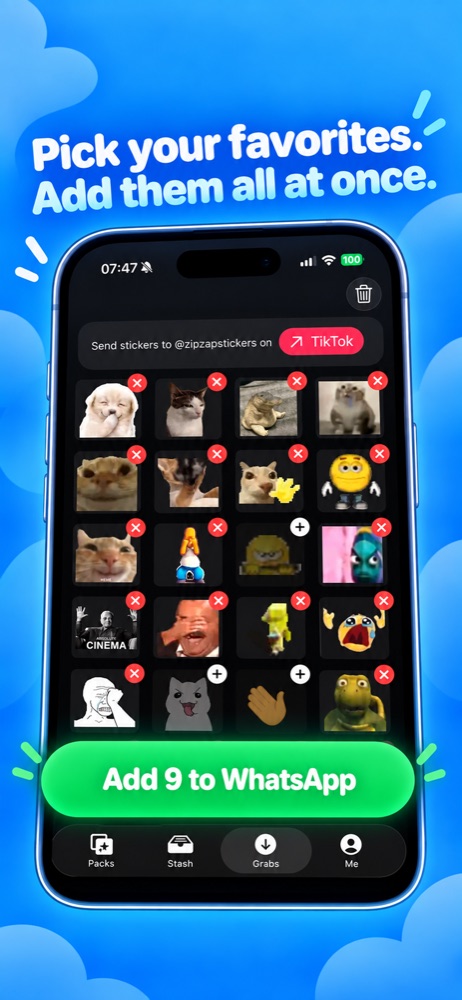
Open Grabs in ZipZap, kopieer je code en stuur die naar @zipzapstickers op TikTok. Zodra het bericht is geaccepteerd, stuur je je stickers in dezelfde chat. Ga terug naar ZipZap, kies 3 tot 30 stickers en tik op Add to WhatsApp.
Het werkt met elke sticker die je in een TikTok-chat kunt versturen, ook je opgeslagen stickers. Het maakt geen stickers van TikTok-video’s.
Voordat je begint
- Een iPhone met ZipZap en WhatsApp.
- Een TikTok-account dat directe berichten kan sturen naar @zipzapstickers.
- Een internetverbinding terwijl je je account koppelt en stickers ontvangt.
- Minstens drie stickers voor een WhatsApp-pakket.
ZipZap is gratis te downloaden en uit te proberen, met limieten op overdrachten. De actuele limieten en prijzen van het optionele Pro-abonnement zie je in de app. De app is in het Engels, dus deze handleiding gebruikt de Engelse knopnamen. Deze handleiding is voor iPhone, niet voor Android.
Zo zet je stickers van TikTok naar WhatsApp
Open Grabs en kopieer je code
Open ZipZap en kies het tabblad Grabs. Tik op de code om hem te kopiëren. Gebruik je eigen code: daarmee weet ZipZap welke TikTok-chat bij jouw stickercollectie hoort.
Je hebt geen account met e-mail en wachtwoord nodig. Door de code te sturen koppel je het TikTok-account waarmee je het bericht verstuurt.
Stuur de code naar @zipzapstickers op TikTok
Open TikTok, zoek @zipzapstickers en volg het account. Open een direct bericht, plak de code en verstuur hem.
Stuur de code als bericht in die chat; een reactie onder een video koppelt Grabs niet. Gebruik je meerdere TikTok-accounts, blijf dan het account gebruiken waarmee je de code stuurde.
Wacht tot je berichtverzoek is geaccepteerd
Wacht met stickers sturen tot het verzoek is geaccepteerd. In een nieuwe chat kun je in het begin misschien alleen een beperkt berichtverzoek sturen. Kun je na je code geen berichten meer sturen, controleer dan eerst deze stap.
In Grabs laat ZipZap zien of je TikTok-account gekoppeld is of nog op je code wacht.
Stuur je stickers in dezelfde chat
Na acceptatie stuur je je favoriete stickers naar @zipzapstickers. Stuur de stickers zelf, geen screenshots of links naar TikTok-video’s.
Kies genoeg reacties voor een pakket, bijvoorbeeld een blije, een lachende en een verraste sticker. Wat je niet wilt, laat je later weg.
Ga terug naar Grabs en kies je pakket
Open Grabs opnieuw. Stickers verschijnen meestal een paar minuten na het versturen, niet altijd meteen. Trek omlaag om te vernieuwen.
Kies 3 tot 30 stickers. Heb je er meer dan 30, maak dan meerdere kleinere pakketten.
Tik op Add to WhatsApp en bevestig
Tik in ZipZap op Add to WhatsApp. Volg in WhatsApp de melding om het pakket toe te voegen. Daarna vind je het nieuwe pakket in elke chat bij je stickers.
Je collectie is klaar voor gebruik. Opgeslagen pakketten vind je later terug in Stash in ZipZap.
Kan ik opgeslagen TikTok-stickers in WhatsApp gebruiken?
Ja. ZipZap kan je TikTok-favorieten niet zelf uitlezen, maar elke sticker die je in een TikTok-chat kunt sturen kan naar WhatsApp, ook je opgeslagen stickers.
- Open je chat met @zipzapstickers op TikTok.
- Tik op de stickerknop naast het tekstvak en zoek je opgeslagen stickers.
- Tik op elke sticker die je wilt sturen. Elke verstuurde sticker verschijnt in Grabs.
Stuur er een paar tegelijk en maak dan in ZipZap een pakket van 3 tot 30. Stuur er later meer voor een volgend pakket.
Kun je ook bewegende TikTok-stickers overzetten?
Ja. ZipZap importeert bewegende TikTok-stickers en maakt het pakket klaar voor WhatsApp. Het werkt hetzelfde: stuur de bewegende sticker in de TikTok-chat, haal hem op in Grabs en exporteer je pakket.
Een screenshot legt maar één beeld vast. Wil je de beweging houden, stuur dan de bewegende sticker zelf. Een link naar een TikTok-video is geen bewegende sticker en werkt hier niet.
Komen je TikTok-stickers niet door? Kijk waar het stopt
| Wat je ziet | Wat je kunt doen |
|---|---|
| TikTok laat je geen bericht sturen | Controleer of je @zipzapstickers een bericht stuurt en volg het account. Nieuwe TikTok-accounts kunnen beperkingen hebben voor berichten. Zolang je de code niet kunt sturen, kan deze methode niet verder. |
| Grabs wacht nog op je code | Kopieer de code die nu in Grabs staat. Controleer of je hem in een direct bericht naar het juiste account stuurde en wacht op acceptatie. |
| Stickers gestuurd, maar Grabs is leeg | Controleer of je account gekoppeld is, of je dezelfde TikTok-chat gebruikte en of je de stickers na acceptatie stuurde. Wacht een paar minuten en trek omlaag om te vernieuwen. |
| Het pakket kan niet geëxporteerd worden | Controleer je selectie: een WhatsApp-pakket heeft 3 tot 30 stickers nodig. Let ook op meldingen over limieten in ZipZap. |
| Het pakket staat niet in WhatsApp | Controleer of WhatsApp geïnstalleerd is en of je het toevoegen hebt bevestigd. Open het pakket zo nodig in Stash en voeg het opnieuw toe. |
Lukt het nog steeds niet? Neem contact op met ZipZap-support en vertel bij welke stap je bent en welke foutmelding je ziet.
Veelgestelde vragen
Is er een app om TikTok-stickers naar WhatsApp te zetten?
Ja. ZipZap is een gratis iPhone-app die hiervoor gemaakt is. Omdat TikTok en WhatsApp niet met elkaar verbonden zijn, verzamelt ZipZap de stickers die je in een TikTok-chat stuurt en maakt er een WhatsApp-stickerpakket van, ook met bewegende stickers. ZipZap is niet verbonden aan TikTok of WhatsApp.
Kan het ook zonder app?
Alleen op de lastige manier: van elke sticker een screenshot maken, bijsnijden en opnieuw maken met een sticker-app. Dan verlies je de beweging en wat kwaliteit. Als je de originele sticker via ZipZap stuurt, blijft allebei behouden, zonder bijsnijden.
Worden al mijn TikTok-favorieten automatisch overgezet?
Niet automatisch. Stuur de opgeslagen stickers die je wilt in je chat met @zipzapstickers (zo werkt het) en ze komen in Grabs terecht.
Hoe lang duurt het?
Er zijn twee wachtmomenten: de acceptatie van je eerste berichtverzoek en de aankomst van de stickers die je daarna stuurt. Meestal verschijnen stickers binnen een paar minuten, maar een vaste duur is niet gegarandeerd.
Werkt deze handleiding op Android?
Deze handleiding gebruikt ZipZap voor iPhone. Op Android heb je een methode of app nodig die daar beschikbaar is.
Kan ik mijn eigen stickers maken?
Ja. Met de maker voor bewegende huisdierstickers in ZipZap maak je bewegende stickers van een foto van je huisdier.
KLAAR VOOR JE EERSTE PAKKET?
Neem je favoriete reacties mee.
Begin in Grabs, stuur je code en kies de TikTok-stickers die je in je WhatsApp-chats wilt.
Download ZipZap voor iPhone ↗ Scan met de camera van je iPhone om ZipZap te downloaden.