
ZIPZAP ANLEITUNG
So überträgst du TikTok-Sticker auf WhatsApp am iPhone
Ja, das geht – sogar mit animierten Stickern. Hier ist der komplette Weg von einer TikTok-Nachricht bis zum Sticker-Paket in deinen WhatsApp-Chats.
Auch verfügbar auf: English · Español · Italiano · Nederlands · Français · Português
Die kurze Antwort
Ja, das geht. TikTok und WhatsApp sind nicht direkt verbunden, aber ZipZap, eine kostenlose iPhone-App, importiert deine TikTok-Sticker in WhatsApp – auch animierte.
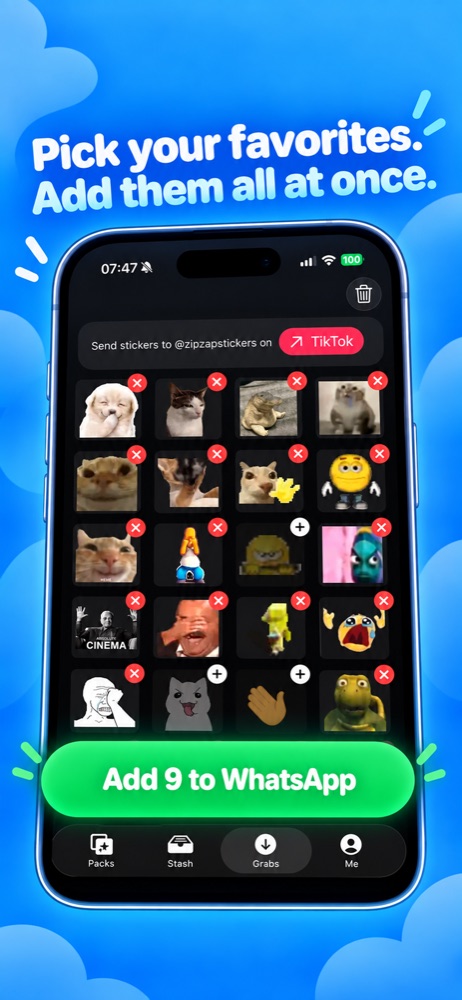
Öffne Grabs in ZipZap, kopiere deinen Code und schicke ihn auf TikTok an @zipzapstickers. Sobald die Nachricht angenommen wurde, sendest du deine Sticker im selben Chat. Zurück in ZipZap wählst du 3 bis 30 Sticker aus und tippst auf Add to WhatsApp.
Das funktioniert mit jedem Sticker, den du in einem TikTok-Chat senden kannst, auch mit deinen gespeicherten. TikTok-Videos werden dabei nicht in Sticker umgewandelt.
Bevor du startest
- Ein iPhone mit ZipZap und WhatsApp.
- Ein TikTok-Konto, das Direktnachrichten an @zipzapstickers senden kann.
- Eine Internetverbindung, während du dein Konto verknüpfst und Sticker empfängst.
- Mindestens drei Sticker für ein WhatsApp-Paket.
ZipZap ist kostenlos und lässt sich mit Übertragungslimits ausprobieren. Aktuelle Limits und die Preise des optionalen Pro-Abos siehst du in der App. Die App ist auf Englisch, deshalb nennt diese Anleitung die englischen Button-Namen. Diese Anleitung gilt für das iPhone, nicht für Android.
So überträgst du TikTok-Sticker auf WhatsApp
Grabs öffnen und Code kopieren
Öffne ZipZap und wähle den Tab Grabs. Tippe auf den angezeigten Code, um ihn zu kopieren. Nutze deinen eigenen Code: Damit weiß ZipZap, welcher TikTok-Chat zu deiner Sticker-Sammlung gehört.
Du brauchst kein Konto mit E-Mail und Passwort. Mit dem Senden des Codes verknüpfst du das TikTok-Konto, von dem du die Nachricht schickst.
Code an @zipzapstickers auf TikTok senden
Öffne TikTok, suche @zipzapstickers und folge dem Konto. Öffne eine Direktnachricht, füge den Code ein und sende ihn.
Der Code muss als Nachricht in diesem Chat ankommen – ein Kommentar unter einem Video verknüpft Grabs nicht. Wenn du mehrere TikTok-Konten hast, bleib bei dem Konto, mit dem du den Code gesendet hast.
Warten, bis die Nachrichtenanfrage angenommen wird
Warte, bis die Anfrage angenommen wurde, bevor du Sticker sendest. In einem neuen Chat kannst du anfangs eventuell nur eine eingeschränkte Nachrichtenanfrage schicken. Wenn du nach dem Code keine weiteren Nachrichten senden kannst, liegt es meist an diesem Schritt.
In Grabs zeigt ZipZap an, ob dein TikTok-Konto verknüpft ist oder noch auf deinen Code wartet.
Deine Sticker im selben Chat senden
Nach der Annahme sendest du deine Lieblingssticker an @zipzapstickers. Sende die Sticker selbst, keine Screenshots und keine Links zu TikTok-Videos.
Wähle genug Reaktionen für ein Paket, zum Beispiel einen fröhlichen, einen lachenden und einen überraschten Sticker. Unerwünschte kannst du später beim Zusammenstellen weglassen.
Zurück zu Grabs und Paket auswählen
Öffne Grabs erneut. Sticker erscheinen meist ein paar Minuten nach dem Senden, nicht immer sofort. Zum Aktualisieren nach unten ziehen.
Wähle 3 bis 30 Sticker aus. Hast du mehr als 30, erstelle mehrere kleinere Pakete.
Auf Add to WhatsApp tippen und bestätigen
Tippe in ZipZap auf Add to WhatsApp. Wenn WhatsApp sich öffnet, folge der Aufforderung, das Paket hinzuzufügen. Danach findest du das neue Paket in jedem Chat in der Sticker-Auswahl.
Deine Sammlung ist jetzt einsatzbereit. Gespeicherte Pakete findest du später unter Stash in ZipZap.
Kann ich gespeicherte TikTok-Sticker in WhatsApp nutzen?
Ja. ZipZap kann deine TikTok-Favoriten nicht selbst auslesen, aber jeder Sticker, den du in einem TikTok-Chat senden kannst, schafft es zu WhatsApp – auch deine gespeicherten.
- Öffne deinen Chat mit @zipzapstickers auf TikTok.
- Tippe auf den Sticker-Button neben dem Textfeld und suche deine gespeicherten Sticker.
- Tippe jeden Sticker an, den du senden willst. Jeder gesendete Sticker landet in Grabs.
Sende ein paar auf einmal und stelle dann in ZipZap ein Paket mit 3 bis 30 Stickern zusammen. Für das nächste Paket einfach weitere senden.
Lassen sich auch animierte TikTok-Sticker übertragen?
Ja. ZipZap importiert animierte TikTok-Sticker und bereitet das Paket für WhatsApp vor. Der Ablauf ist derselbe: animierten Sticker im TikTok-Chat senden, in Grabs abholen und das Paket exportieren.
Ein Screenshot hält nur ein einzelnes Bild fest. Wenn die Bewegung erhalten bleiben soll, sende den animierten Sticker selbst. Ein Link zu einem TikTok-Video ist kein animierter Sticker und funktioniert hier nicht.
TikTok-Sticker werden nicht übertragen? Prüfe, wo es hängt
| Was du siehst | Was du tun kannst |
|---|---|
| TikTok lässt dich keine Nachricht senden | Prüfe, dass du @zipzapstickers schreibst, und folge dem Konto. Neue TikTok-Konten können Einschränkungen bei Nachrichten haben. Solange du den Code nicht senden kannst, geht es mit dieser Methode nicht weiter. |
| Grabs wartet noch auf deinen Code | Kopiere den aktuell in Grabs angezeigten Code. Prüfe, ob du ihn per Direktnachricht an das richtige Konto gesendet hast, und warte auf die Annahme. |
| Sticker gesendet, aber Grabs ist leer | Prüfe, ob das Konto verknüpft ist, ob du denselben TikTok-Chat genutzt hast und ob du die Sticker nach der Annahme gesendet hast. Warte ein paar Minuten und ziehe zum Aktualisieren nach unten. |
| Das Paket lässt sich nicht exportieren | Prüfe deine Auswahl: Ein WhatsApp-Paket braucht 3 bis 30 Sticker. Achte auch auf Hinweise zu Übertragungslimits in ZipZap. |
| Das Paket erscheint nicht in WhatsApp | Prüfe, ob WhatsApp installiert ist und du das Hinzufügen bestätigt hast. Öffne das Paket bei Bedarf in Stash und füge es erneut hinzu. |
Klappt es immer noch nicht? Kontaktiere den ZipZap-Support und nenne den Schritt, bei dem es hängt, und die angezeigte Fehlermeldung.
Häufige Fragen
Gibt es eine App, um TikTok-Sticker auf WhatsApp zu übertragen?
Ja. ZipZap ist eine kostenlose iPhone-App genau dafür. Da TikTok und WhatsApp nicht direkt verbunden sind, sammelt ZipZap die Sticker, die du in einem TikTok-Chat sendest, und macht daraus ein WhatsApp-Sticker-Paket – auch mit animierten Stickern. ZipZap steht in keiner Verbindung zu TikTok oder WhatsApp.
Geht das auch ohne App?
Nur umständlich: jeden Sticker per Screenshot aufnehmen, zuschneiden und mit einer Sticker-App neu erstellen. Dabei gehen die Animation und etwas Qualität verloren. Wenn du den Original-Sticker über ZipZap sendest, bleibt beides erhalten – ganz ohne Zuschneiden.
Brauche ich einen TikTok-Sticker-Downloader?
Nein. Du musst nichts herunterladen oder umwandeln. Sende den Sticker im TikTok-Chat an @zipzapstickers, und ZipZap wandelt ihn in das WhatsApp-Sticker-Format um – auch animierte Sticker.
Werden alle meine TikTok-Favoriten automatisch übertragen?
Nicht automatisch. Sende die gespeicherten Sticker, die du möchtest, im Chat mit @zipzapstickers (so geht’s), dann landen sie in Grabs.
Wie lange dauert es?
Es gibt zwei Wartezeiten: die Annahme deiner ersten Nachrichtenanfrage und das Eintreffen der danach gesendeten Sticker. Meist erscheinen die Sticker nach wenigen Minuten, eine feste Dauer ist aber nicht garantiert.
Funktioniert diese Anleitung auf Android?
Diese Anleitung nutzt ZipZap für das iPhone. Auf Android brauchst du eine Methode oder App, die dort verfügbar ist.
Kann ich eigene Sticker erstellen?
Ja. Mit dem Ersteller für animierte Haustier-Sticker in ZipZap machst du aus einem Foto deines Haustiers bewegte Sticker.
BEREIT FÜR DEIN ERSTES PAKET?
Nimm deine Lieblingsreaktionen mit.
Starte in Grabs, sende deinen Code und wähle die TikTok-Sticker aus, die du in deinen WhatsApp-Chats willst.
ZipZap fürs iPhone laden ↗ Mit der iPhone-Kamera scannen, um ZipZap zu laden.