
GUÍAS DE ZIPZAP
Cómo pasar stickers de TikTok a WhatsApp en iPhone
Sí, se puede, incluso con stickers animados. Este es el camino completo, desde un mensaje en TikTok hasta un pack de stickers que puedes usar en tus chats de WhatsApp.
También disponible en: English · Italiano · Deutsch · Nederlands · Français · Português
La respuesta rápida
Sí, se puede. TikTok y WhatsApp no se conectan entre sí, pero ZipZap, una app gratis para iPhone, pasa tus stickers de TikTok a WhatsApp, incluidos los animados.
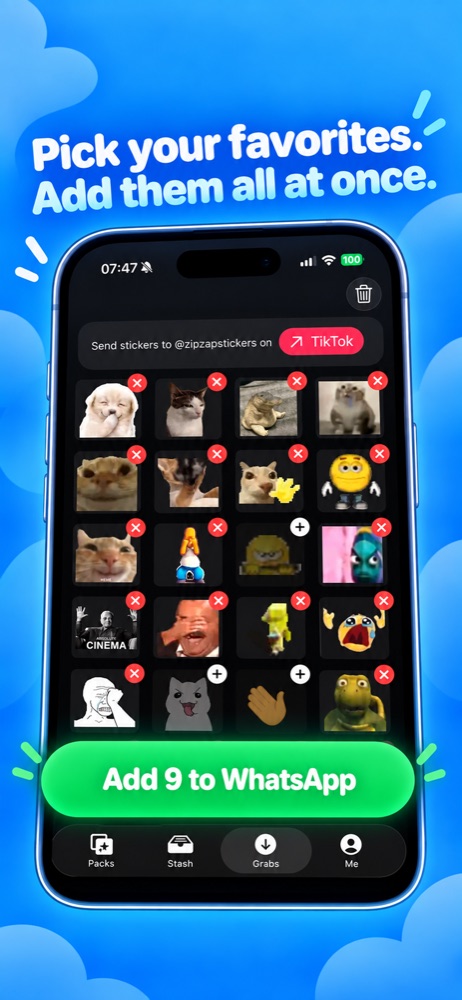
Abre Importados en ZipZap, copia tu código y envíaselo a @zipzapstickers en TikTok. Cuando acepten tu mensaje, envía tus stickers en ese mismo chat. Vuelve a ZipZap, elige entre 3 y 30 stickers y toca Agregar a WhatsApp.
Funciona con cualquier sticker que puedas enviar en un chat de TikTok, incluidos los que tienes guardados. No convierte videos de TikTok en stickers.
Antes de empezar
- Un iPhone con ZipZap y WhatsApp instalados.
- Una cuenta de TikTok que pueda enviarle mensajes directos a @zipzapstickers.
- Conexión a internet mientras vinculas tu cuenta y recibes tus stickers.
- Al menos tres stickers para armar un pack de WhatsApp.
ZipZap se descarga gratis y puedes probarlo con límites de transferencia. Revisa en la app los límites actuales y los precios de la suscripción opcional Pro. Esta guía es para iPhone; el proceso de ZipZap para iPhone no aplica en Android.
Cómo pasar stickers de TikTok a WhatsApp
Abre Importados y copia tu código
Abre ZipZap y entra a la pestaña Importados. Toca el código que aparece ahí para copiarlo. Usa el código que te da la app: así ZipZap sabe qué conversación de TikTok corresponde a tu colección de stickers.
No necesitas crear una cuenta con correo y contraseña en ZipZap. Al enviar el código, se vincula la cuenta de TikTok desde la que mandas ese mensaje.
Envía el código a @zipzapstickers en TikTok
Abre TikTok, busca a @zipzapstickers y sigue la cuenta. Abre un mensaje directo, pega el código y envíalo.
Envía el código como mensaje en esa conversación. Si lo publicas en un comentario de un video, no se vinculará con Importados. Si usas más de una cuenta de TikTok, sigue usando la misma cuenta con la que enviaste el código.
Espera a que acepten tu solicitud de mensaje
Espera a que acepten tu mensaje antes de enviar tus stickers. En una conversación nueva, al principio es posible que solo puedas enviar una solicitud de mensaje limitada. Si ya enviaste tu código pero todavía no puedes mandar más mensajes, revisa primero este paso.
En Importados, ZipZap te muestra si tu cuenta de TikTok ya está vinculada o si sigue esperando tu código.
Envía los stickers que quieras en ese mismo chat
Una vez aceptado el mensaje, envíale tus stickers favoritos a @zipzapstickers. Envía los stickers en sí, no capturas de pantalla ni enlaces a videos de TikTok.
Elige suficientes reacciones para un pack. Por ejemplo, envía un sticker feliz, uno de risa y uno de sorpresa. Más adelante, al armar tu pack, puedes dejar fuera los que no quieras.
Vuelve a Importados y arma tu pack
Abre Importados otra vez. Los stickers suelen aparecer unos minutos después de enviarlos; puede que no lleguen al instante. Desliza hacia abajo para actualizar si quieres revisar de nuevo.
Elige entre 3 y 30 stickers y deja fuera los que no quieras. Si tienes más de 30, arma varios packs más pequeños en lugar de intentar exportarlos todos en uno solo.
Toca Agregar a WhatsApp y confirma
Toca Agregar a WhatsApp en ZipZap. Cuando se abra WhatsApp, sigue sus indicaciones para agregar el pack. Después abre una conversación en WhatsApp y busca el nuevo pack en el selector de stickers.
Tu colección ya está lista para usar en tus chats. Para volver a un pack guardado más adelante, abre Guardados en ZipZap.
¿Puedo usar mis stickers guardados de TikTok en WhatsApp?
Sí. ZipZap no puede leer tus favoritos de TikTok por sí sola, pero cualquier sticker que puedas enviar en un chat de TikTok puede pasar a WhatsApp, incluidos los que tienes guardados.
- Abre tu chat con @zipzapstickers en TikTok.
- Toca el botón de stickers junto al cuadro de mensaje y busca los stickers que guardaste.
- Toca cada uno que quieras enviar. Cada sticker que envías aparece en Importados.
Envía unos cuantos a la vez y luego arma un pack de 3 a 30 en ZipZap. Vuelve a enviar más cuando quieras otro pack.
¿También se pueden pasar stickers animados de TikTok?
Sí. ZipZap importa stickers animados de TikTok y prepara el pack para WhatsApp. El proceso es el mismo: envía el sticker con movimiento en la conversación de TikTok, recíbelo en Importados y exporta tu pack.
Una captura de pantalla solo guarda un cuadro. Si quieres conservar el movimiento, envía el sticker animado en sí. Un enlace a un video de TikTok no es lo mismo que un sticker animado y no sirve para esta transferencia.
¿No se pasan tus stickers de TikTok? Revisa en qué paso se detuvo
| Lo que ves | Qué hacer |
|---|---|
| TikTok no te deja enviar un mensaje | Revisa que le estés escribiendo a @zipzapstickers y sigue la cuenta. Las restricciones de mensajes de TikTok pueden afectar a las cuentas nuevas. Si sigues sin poder enviar mensajes, este método no puede continuar hasta que puedas enviar el código. |
| Importados sigue esperando tu código | Copia el código que aparece ahora en Importados. Revisa que lo hayas enviado por mensaje directo a la cuenta correcta y espera a que acepten la solicitud. |
| Enviaste stickers pero Importados está vacío | Revisa que tu cuenta esté vinculada, que hayas usado la misma conversación de TikTok y que hayas enviado los stickers después de que aceptaran tu mensaje. Espera unos minutos y desliza hacia abajo para actualizar Importados. |
| El pack no está listo para exportar | Revisa tu selección: un pack de WhatsApp necesita entre 3 y 30 stickers. Revisa también si ZipZap muestra algún aviso de límite de transferencias. |
| El pack no aparece en WhatsApp | Revisa que WhatsApp esté instalado y que hayas completado el paso para agregar el pack. Si hace falta, abre el pack en Guardados para agregarlo de nuevo. |
Si sigues sin poder resolverlo, contacta al soporte de ZipZap e indica a qué paso llegaste y qué error apareció. Así es más fácil saber si el problema está en los mensajes de TikTok o en la exportación del pack.
Preguntas frecuentes
¿Hay una app para pasar stickers de TikTok a WhatsApp?
Sí. ZipZap es una app gratis para iPhone hecha para esto. Como TikTok y WhatsApp no se conectan entre sí, ZipZap reúne los stickers que envías en un chat de TikTok y los convierte en un pack de stickers para WhatsApp, incluidos los animados. ZipZap no está afiliada con TikTok ni con WhatsApp.
¿Se puede hacer sin una app?
Solo por el camino difícil: hacer captura de cada sticker, recortarlo y rehacerlo con un creador de stickers. Así se pierde la animación y algo de calidad. Al enviar el sticker original con ZipZap conservas ambas cosas, sin recortar nada.
¿Esto pasa todos mis favoritos de TikTok automáticamente?
No de forma automática. Envía los stickers guardados que quieras en tu chat con @zipzapstickers (mira cómo) y llegarán a Importados. Empieza con las reacciones que quieres en tu primer pack y envía más para el siguiente.
¿Tengo que recortar cada sticker?
No. Con este método no hace falta tomar capturas de pantalla ni recortar nada a mano. Envía el sticker original en TikTok y luego selecciónalo en Importados. ZipZap prepara los stickers para exportarlos a WhatsApp.
¿Cuánto tarda?
Hay dos esperas: que acepten tu primera solicitud de mensaje y que lleguen los stickers que envías después. Los stickers suelen aparecer unos minutos después de enviarlos, pero no se puede garantizar que todo el proceso termine en un tiempo fijo.
¿Puedo usar esta guía en Android?
Esta guía usa ZipZap para iPhone. Si tu teléfono es Android, necesitarás un método o una app disponible para Android.
¿Puedo crear mis propios stickers?
Sí. Para otro tipo de reacción personal, el creador de stickers animados de mascotas de ZipZap hace stickers con movimiento a partir de una foto de tu mascota. Es algo aparte de importar stickers con Importados.
¿LISTO PARA TU PRIMER PACK?
Lleva contigo tus reacciones favoritas.
Empieza en Importados, envía tu código y elige los stickers de TikTok que quieres en tus chats de WhatsApp.
Descarga ZipZap para iPhone ↗ Escanea con la cámara de tu iPhone para descargar ZipZap.
Conoce la app ZipZap para stickers de TikTok · Volver al blog