
LES GUIDES ZIPZAP
Comment transférer vos stickers TikTok vers WhatsApp sur iPhone
Oui, c’est possible, même avec les stickers animés. Voici le parcours complet, d’un message TikTok à un pack de stickers à utiliser dans vos discussions WhatsApp.
Également disponible en: English · Español · Italiano · Deutsch · Nederlands · Português
La réponse rapide
Oui, c’est possible. TikTok et WhatsApp ne sont pas reliés, mais ZipZap, une app iPhone gratuite, transfère vos stickers TikTok vers WhatsApp, y compris les stickers animés.
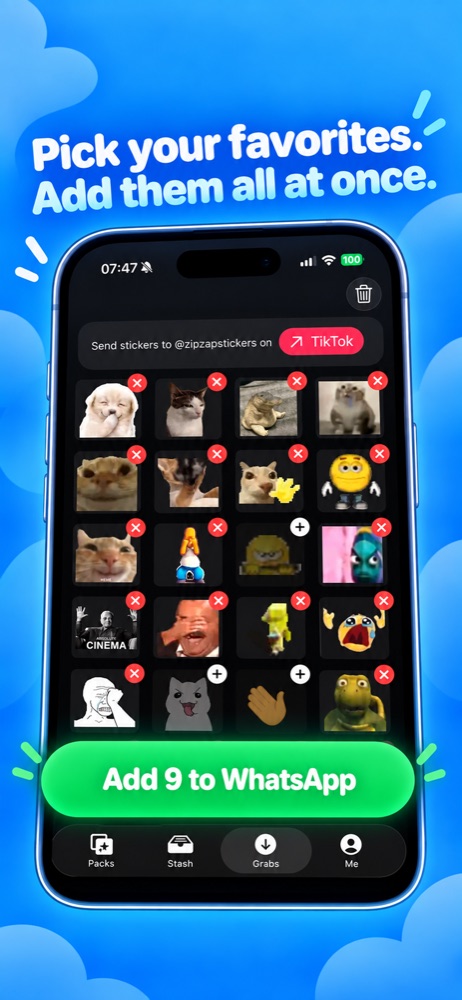
Ouvrez Grabs dans ZipZap, copiez votre code et envoyez-le à @zipzapstickers sur TikTok. Une fois le message accepté, envoyez vos stickers dans la même conversation. Revenez dans ZipZap, sélectionnez de 3 à 30 stickers et touchez Add to WhatsApp.
Cela fonctionne avec tous les stickers que vous pouvez envoyer dans un chat TikTok, y compris ceux que vous avez enregistrés. Les vidéos TikTok ne sont pas transformées en stickers.
Autrement dit, pour enregistrer un sticker TikTok sur WhatsApp, pas besoin de le télécharger ni de le convertir.
Avant de commencer
- Un iPhone avec ZipZap et WhatsApp installés.
- Un compte TikTok qui peut envoyer des messages privés à @zipzapstickers.
- Une connexion internet pendant que vous liez votre compte et recevez vos stickers.
- Au moins trois stickers pour créer un pack WhatsApp.
ZipZap est gratuit à télécharger et à essayer, avec des limites de transfert. Les limites actuelles et les prix de l’abonnement Pro facultatif sont indiqués dans l’app. L’app est en anglais : ce guide reprend donc les noms anglais des boutons. Ce guide concerne l’iPhone, pas Android.
Comment transférer des stickers TikTok vers WhatsApp
Ouvrez Grabs et copiez votre code
Ouvrez ZipZap et choisissez l’onglet Grabs. Touchez le code affiché pour le copier. Utilisez votre propre code : il indique à ZipZap quelle conversation TikTok correspond à votre collection de stickers.
Pas besoin de créer un compte avec e-mail et mot de passe. En envoyant le code, vous liez le compte TikTok qui envoie ce message.
Envoyez le code à @zipzapstickers sur TikTok
Ouvrez TikTok, cherchez @zipzapstickers et abonnez-vous au compte. Ouvrez un message privé, collez le code et envoyez-le.
Le code doit être envoyé en message dans cette conversation : un commentaire sous une vidéo ne lie pas Grabs. Si vous avez plusieurs comptes TikTok, continuez avec celui qui a envoyé le code.
Attendez que la demande de message soit acceptée
Attendez l’acceptation avant d’envoyer vos stickers. Dans une nouvelle conversation, vous ne pourrez peut-être envoyer au début qu’une demande de message limitée. Si vous avez envoyé le code mais ne pouvez plus écrire, vérifiez d’abord cette étape.
Dans Grabs, ZipZap indique si votre compte TikTok est lié ou s’il attend encore votre code.
Envoyez vos stickers dans la même conversation
Une fois le message accepté, envoyez vos stickers préférés à @zipzapstickers. Envoyez les stickers eux-mêmes, pas des captures d’écran ni des liens vers des vidéos TikTok.
Choisissez assez de réactions pour un pack : par exemple un sticker joyeux, un qui rit et un surpris. Vous pourrez écarter ceux que vous ne voulez pas plus tard.
Revenez dans Grabs et choisissez votre pack
Rouvrez Grabs. Les stickers apparaissent généralement quelques minutes après l’envoi, pas toujours immédiatement. Tirez vers le bas pour actualiser.
Sélectionnez de 3 à 30 stickers. Si vous en avez plus de 30, créez plusieurs petits packs.
Touchez Add to WhatsApp et confirmez
Touchez Add to WhatsApp dans ZipZap. Quand WhatsApp s’ouvre, suivez l’invite pour ajouter le pack. Vous le retrouverez ensuite dans le sélecteur de stickers de n’importe quelle discussion.
Votre collection est prête. Pour retrouver un pack enregistré plus tard, ouvrez Stash dans ZipZap.
Puis-je utiliser mes stickers TikTok enregistrés sur WhatsApp ?
Oui. ZipZap ne peut pas lire vos favoris TikTok tout seul, mais tout sticker que vous pouvez envoyer dans un chat TikTok peut passer sur WhatsApp, y compris ceux que vous avez enregistrés.
- Ouvrez votre conversation avec @zipzapstickers sur TikTok.
- Touchez le bouton des stickers à côté du champ de message et retrouvez vos stickers enregistrés.
- Touchez chaque sticker à envoyer. Chaque sticker envoyé apparaît dans Grabs.
Envoyez-en quelques-uns à la fois, puis créez dans ZipZap un pack de 3 à 30. Envoyez-en d’autres quand vous voulez un nouveau pack.
Peut-on aussi transférer les stickers TikTok animés ?
Oui. ZipZap importe les stickers TikTok animés et prépare le pack pour WhatsApp. La méthode est la même : envoyez le sticker animé dans la conversation TikTok, récupérez-le dans Grabs et exportez votre pack.
Une capture d’écran ne garde qu’une seule image. Pour conserver le mouvement, envoyez le sticker animé lui-même. Un lien vers une vidéo TikTok n’est pas un sticker animé et ne fonctionne pas ici.
Vos stickers TikTok ne passent pas ? Vérifiez où ça bloque
| Ce que vous voyez | Que faire |
|---|---|
| TikTok ne vous laisse pas envoyer de message | Vérifiez que vous écrivez bien à @zipzapstickers et abonnez-vous au compte. Les nouveaux comptes TikTok peuvent avoir des restrictions de messagerie. Tant que vous ne pouvez pas envoyer le code, cette méthode ne peut pas continuer. |
| Grabs attend toujours votre code | Copiez le code actuellement affiché dans Grabs. Vérifiez que vous l’avez envoyé en message privé au bon compte et attendez l’acceptation. |
| Stickers envoyés, mais Grabs est vide | Vérifiez que le compte est lié, que vous avez utilisé la même conversation TikTok et que vous avez envoyé les stickers après l’acceptation. Attendez quelques minutes et tirez vers le bas pour actualiser. |
| Le pack ne peut pas être exporté | Vérifiez votre sélection : un pack WhatsApp nécessite de 3 à 30 stickers. Regardez aussi si ZipZap affiche un message de limite de transfert. |
| Le pack n’apparaît pas dans WhatsApp | Vérifiez que WhatsApp est installé et que vous avez confirmé l’ajout. Si besoin, ouvrez le pack dans Stash et ajoutez-le à nouveau. |
Toujours bloqué ? Contactez l’assistance ZipZap en indiquant l’étape atteinte et le message d’erreur affiché.
Questions fréquentes
Existe-t-il une app pour transférer des stickers TikTok vers WhatsApp ?
Oui. ZipZap est une app iPhone gratuite conçue pour cela. Comme TikTok et WhatsApp ne sont pas reliés, ZipZap récupère les stickers que vous envoyez dans un chat TikTok et en fait un pack de stickers WhatsApp, stickers animés compris. ZipZap n’est pas affiliée à TikTok ni à WhatsApp.
Peut-on le faire sans app ?
Seulement à la dure : faire une capture de chaque sticker, la recadrer et la recréer avec une app de stickers. On perd alors l’animation et un peu de qualité. En envoyant le sticker d’origine via ZipZap, vous gardez les deux, sans recadrage.
Tous mes favoris TikTok sont-ils transférés automatiquement ?
Pas automatiquement. Envoyez les stickers enregistrés que vous voulez dans votre conversation avec @zipzapstickers (voici comment) et ils arriveront dans Grabs.
Combien de temps ça prend ?
Il y a deux attentes : l’acceptation de votre première demande de message et l’arrivée des stickers envoyés ensuite. Les stickers apparaissent généralement en quelques minutes, mais aucune durée n’est garantie.
Ce guide fonctionne-t-il sur Android ?
Ce guide utilise ZipZap pour iPhone. Sur Android, il vous faudra une méthode ou une app disponible sur Android.
Puis-je créer mes propres stickers ?
Oui. Le créateur de stickers animés d’animaux de ZipZap transforme une photo de votre animal en stickers animés.
PRÊT POUR VOTRE PREMIER PACK ?
Emportez vos réactions préférées.
Commencez dans Grabs, envoyez votre code et choisissez les stickers TikTok que vous voulez dans vos discussions WhatsApp.
Télécharger ZipZap pour iPhone ↗ Scannez avec l’appareil photo de votre iPhone pour télécharger ZipZap.